Funktionen
Alles, um deinem Geld einen Plan zu geben.
Ein vollständiges Zero-Based-Budget in deiner Tasche – plane dein Geld, verfolge jedes Konto, importiere von jeder Bank und sieh genau, wo du stehst. Privat per Design, nativ für iPhone und iPad.
Start
App öffnen, sehen, was noch zu tun ist.
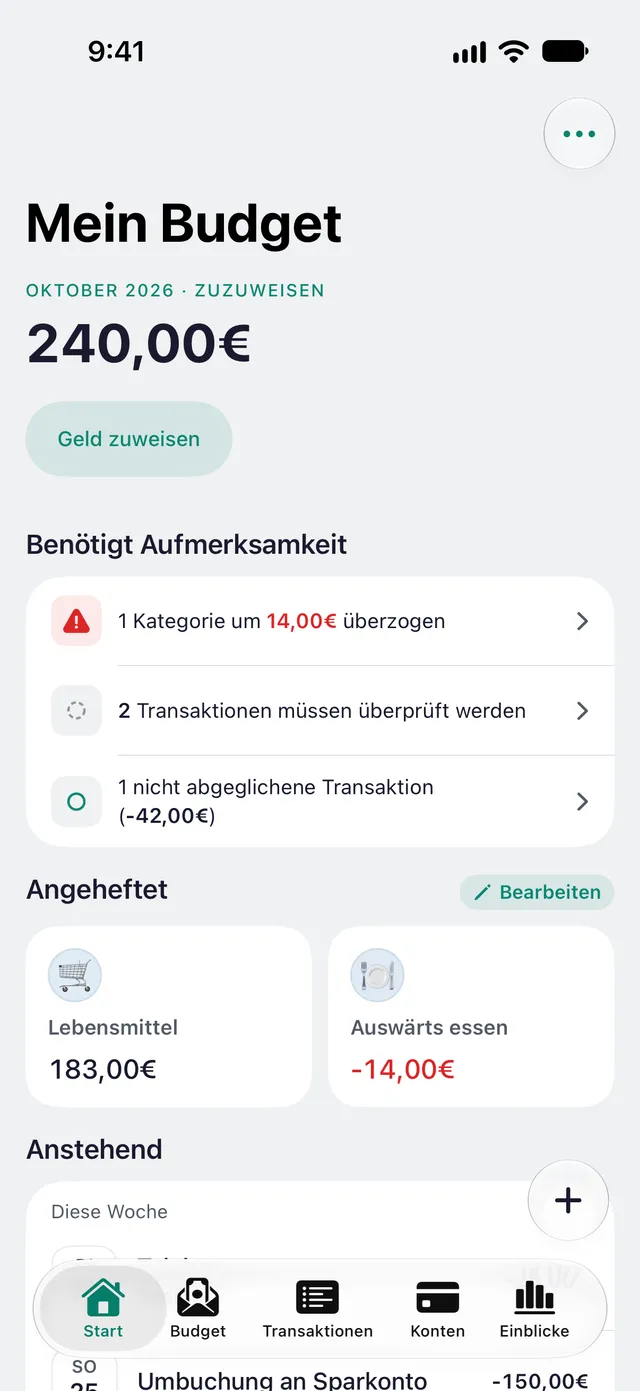
newmonth öffnet sich auf dem Tab „Start“ – einer Aufgabenliste, keinem Dashboard. Jede Karte ist etwas, das du erledigen kannst: was noch nicht zugewiesen ist, was Aufmerksamkeit braucht, was ansteht. Und wenn nichts mehr offen ist, sagt Start es dir: Alles erledigt.
- Zuzuweisen ganz oben, mit „Geld zuweisen“ einen Tipp entfernt
- „Benötigt Aufmerksamkeit“ sammelt überzogene und unterfinanzierte Kategorien, fällige Kartenabrechnungen und Transaktionen, die eine Kategorie, eine Prüfung oder einen Abgleich brauchen – direkt an Ort und Stelle erledigt
- „Anstehend“ listet die geplanten Transaktionen bis Monatsende: diese Woche, nächste Woche, später in diesem Monat
- Hefte die Kategorien an, die du am häufigsten prüfst – ihre verfügbaren Beträge stehen direkt unter deiner Aufgabenliste
- In einem geteilten Budget zeigt „Letzte Aktivität“, was dein Partner oder deine Partnerin eingetragen hat, während du nicht hingesehen hast
Budget & Zuweisung
Ein Plan für jeden Betrag.
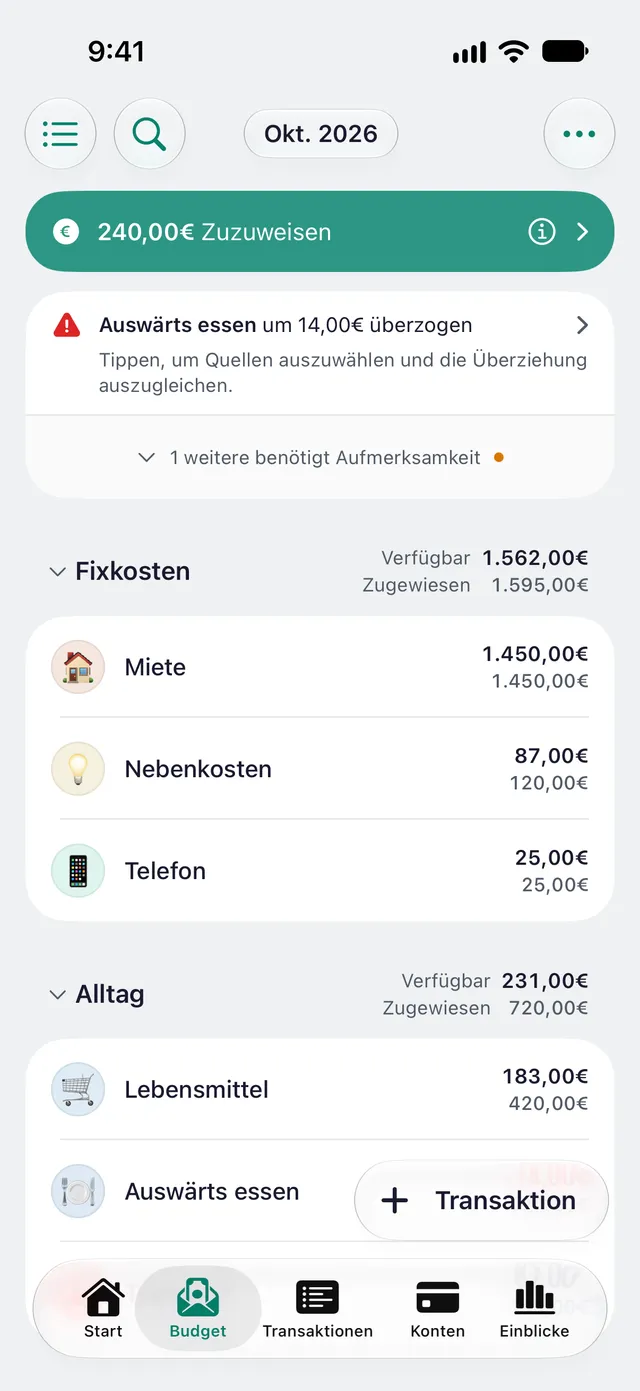
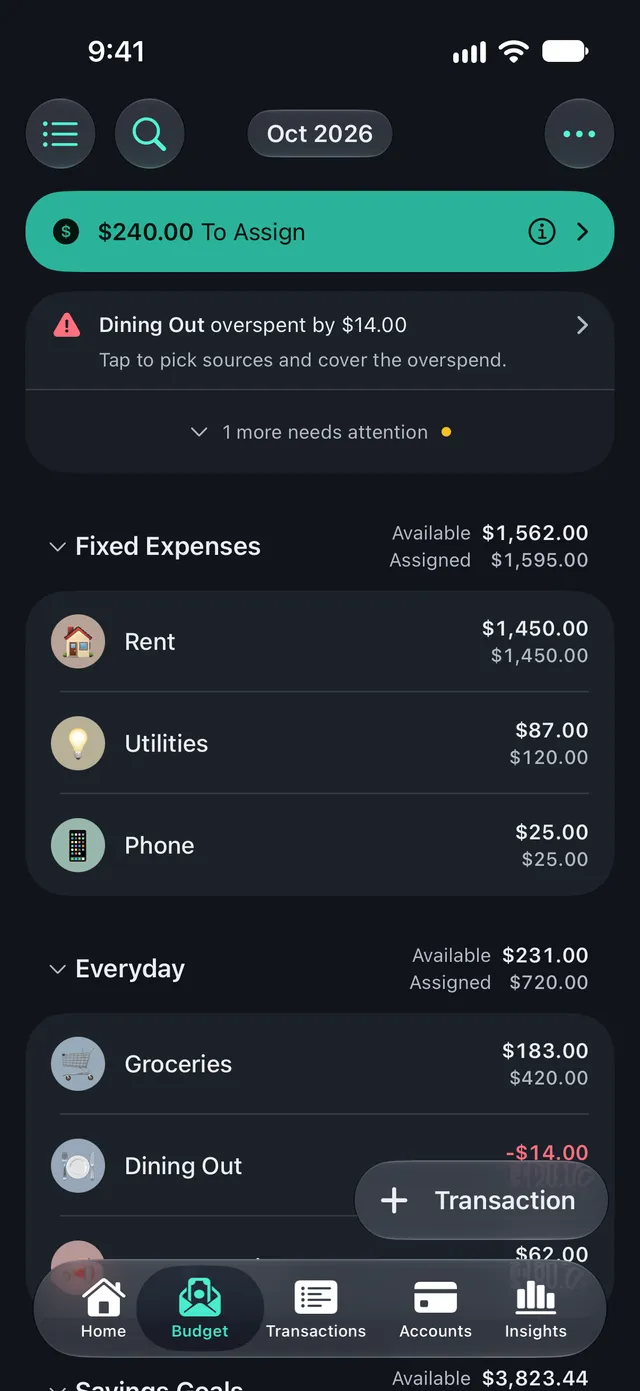
Einnahmen landen in Zuzuweisen; du verteilst sie auf Kategorien und Gruppen, bis nichts mehr übrig ist. Salden werden von Monat zu Monat übertragen, sodass nicht ausgegebenes Geld liegen bleibt, statt zurückgesetzt zu werden.
- Zuzuweisen – weise jeden Betrag zu, bevor du ihn ausgibst
- Kategorien und Gruppen mit übertragenen Salden, dazu „Monatliche Ausgaben“ jeder Kategorie über 12 Monate
- Fünf Zieltypen: monatliches, wöchentliches und jährliches Budget, Sparziel und Benötigt bis Datum – ein Ziel, das sich alle paar Monate oder jährlich wiederholt, legt seinen Betrag jeden Zyklus zurück oder füllt bis zu ihm auf
- Geld zwischen Kategorien verschieben und Überziehungen ausgleichen – mit einem Tipp
- Zuweisen direkt im Budget – antippen und eintragen, oder Schnellzuweisung nach einer Regel (Unterfinanziert, letzter Monat, dein Durchschnitt), jede mit Betrag schon vor dem Tipp
Transaktionen
Erfasse Ausgaben so, wie sie wirklich passieren.
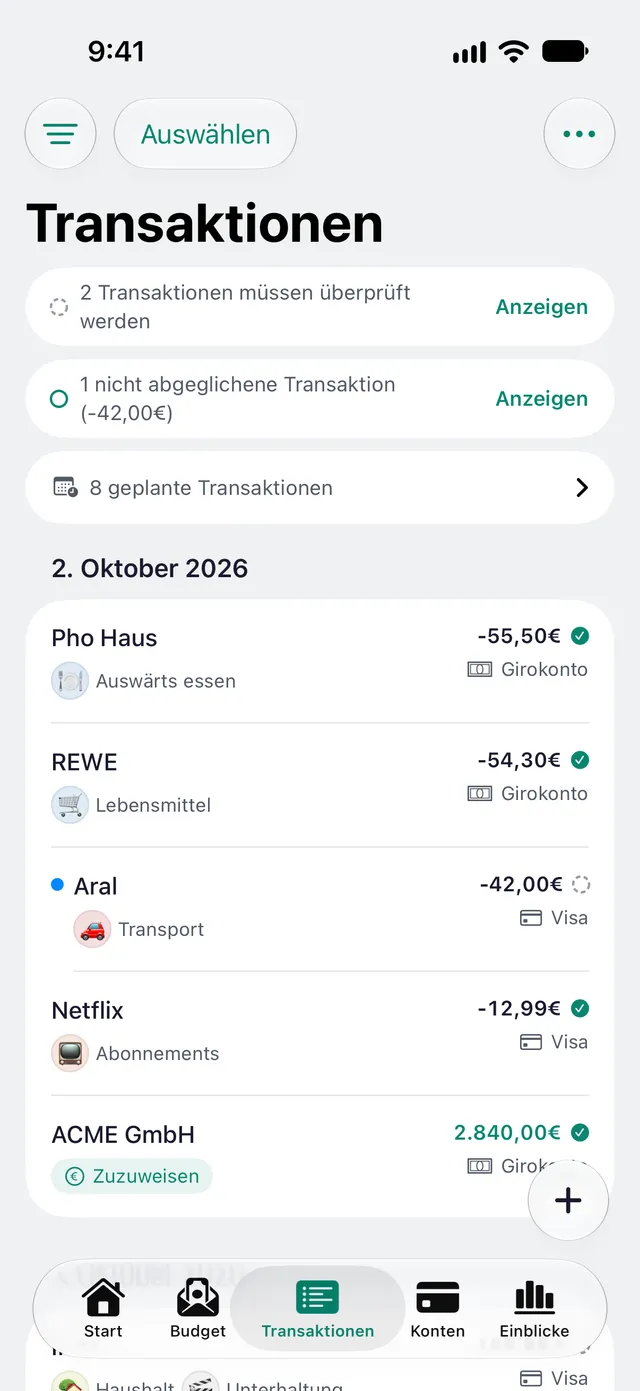
Erfasse Ausgaben, Einnahmen und Umbuchungen, teile einen einzelnen Kauf auf mehrere Kategorien auf und lass geplante und wiederkehrende Transaktionen sich selbst eintragen. Rechne einen Kassenbon schon beim Eingeben zusammen: + − × ÷ sitzen direkt an der Tastatur.
- Ausgaben, Einnahmen und Umbuchungen, mit aufgeteilten Transaktionen
- Geplante und wiederkehrende Transaktionen, die pünktlich buchen
- Sechs Markierungen, Empfänger-Suche und + − × ÷ direkt an der Tastatur
- Importierte Transaktionen landen im Schritt „Zu prüfen“, bevor sie ins Budget gehen
Automatisierung
Automatisch, wo es sicher ist. Nie hinter deinem Rücken.
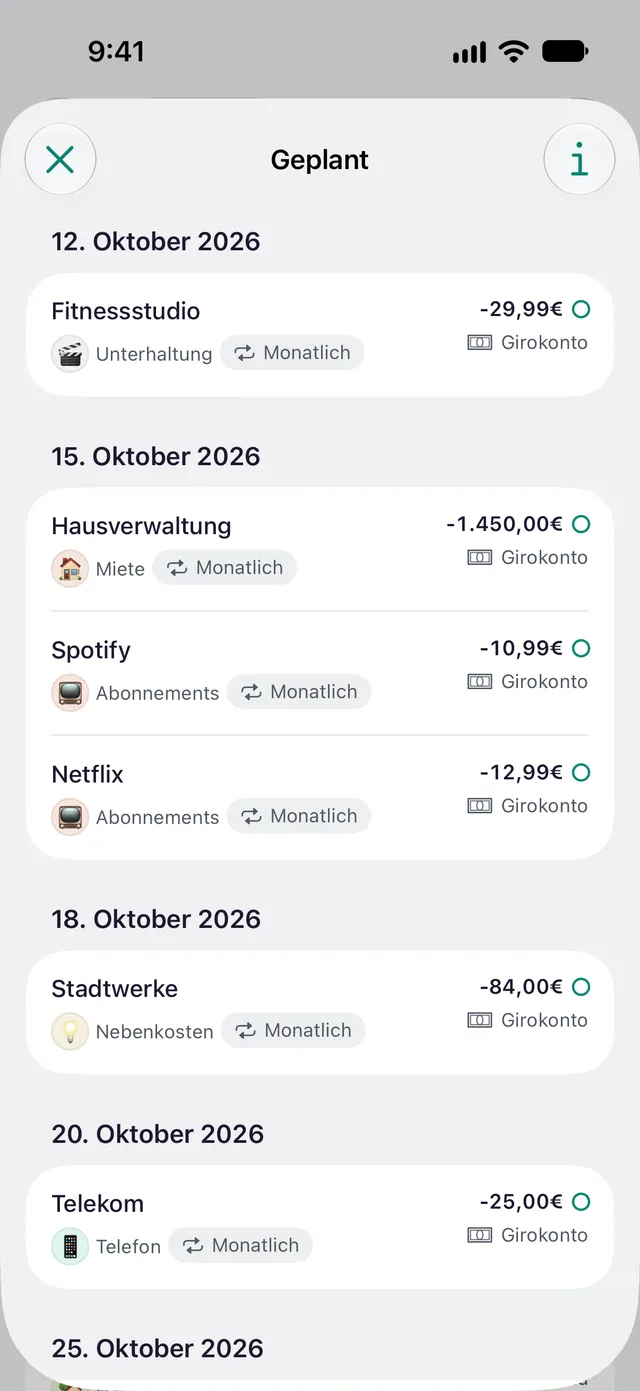
Ganz ohne Bankverbindung. Geplante Rechnungen buchen sich selbst, und nach einer einmaligen Einrichtung in Kurzbefehle kommen Apple-Pay-Zahlungen und die Benachrichtigungen deiner Bank von allein an – den Rest erfasst oder importierst du. Alles Automatische wartet in einer Liste zum Prüfen; nichts wird ohne dich gebucht.
- Geplante und wiederkehrende Rechnungen buchen sich selbst, wenn sie fällig sind
- Apple-Pay-Zahlungen kommen mit ihrer üblichen Kategorie an
- Umsatz-E-Mails und -SMS deiner Bank werden zu Transaktionen – gelesen auf deinem Gerät
- Empfänger-Regeln machen aus „REWE SAGT DANKE 47281“ einfach „REWE“ – in der richtigen Kategorie
- Schon erfasst? Dann wird zugeordnet statt verdoppelt – und im Zweifel fragt newmonth nach
- Mitteilungen, wenn du willst: bei fälligen Rechnungen und neuen Transaktionen
Konten
Jedes Konto, im Budget und außerhalb.
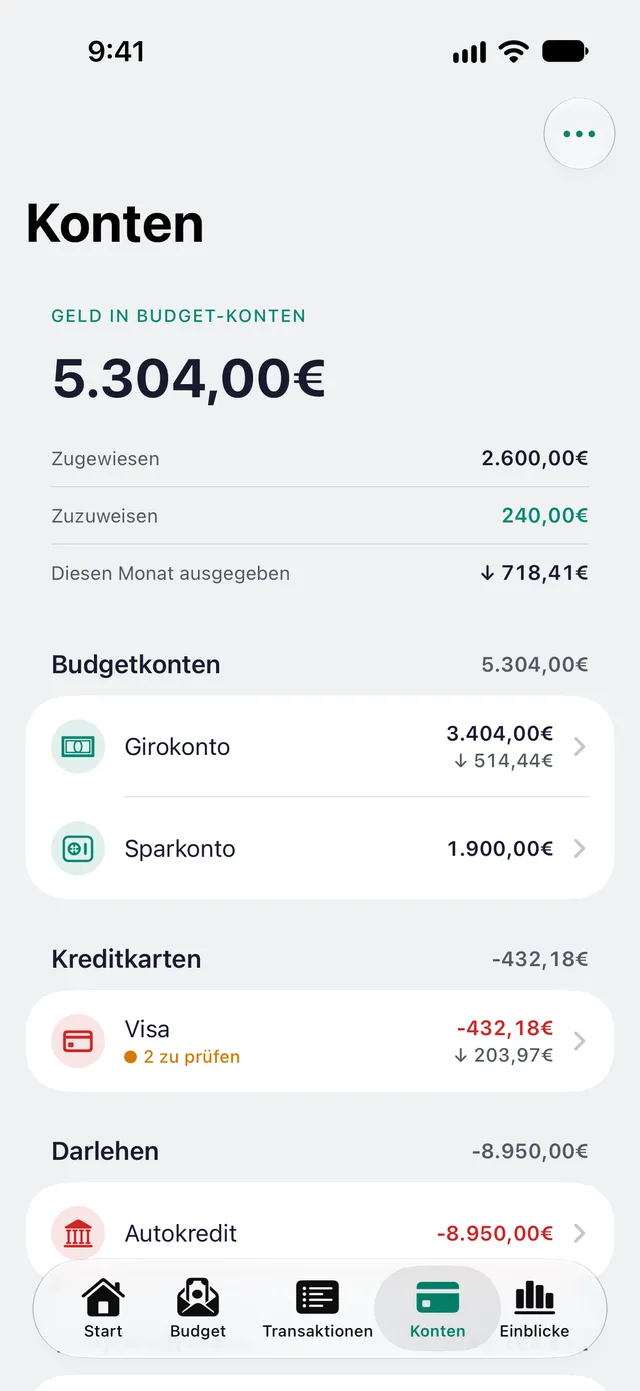
Halte budgetierte Ausgabenkonten und langfristige Tracking-Konten nebeneinander und stimme gegen deinen Kontoauszug ab, damit deine Bücher immer zur Bank passen.
- Im Budget: Girokonto, Sparkonto, Bargeld, Kreditkarte und Darlehen
- Tracking (außerhalb): Investition, Hypothek, Vermögenswert, Verbindlichkeit und Sonstige
- Investitionen: Trag mit „Wert aktualisieren“ ein, was das Konto wert ist, und sieh „Investiert“ neben „Gewinn/Verlust“
- Abstimmen, damit die Salden ehrlich bleiben
- Vermögen, das sich mit deinen Konten aktualisiert
Kreditkarten & Darlehen
Schulden, die endlich leicht zu lesen sind.
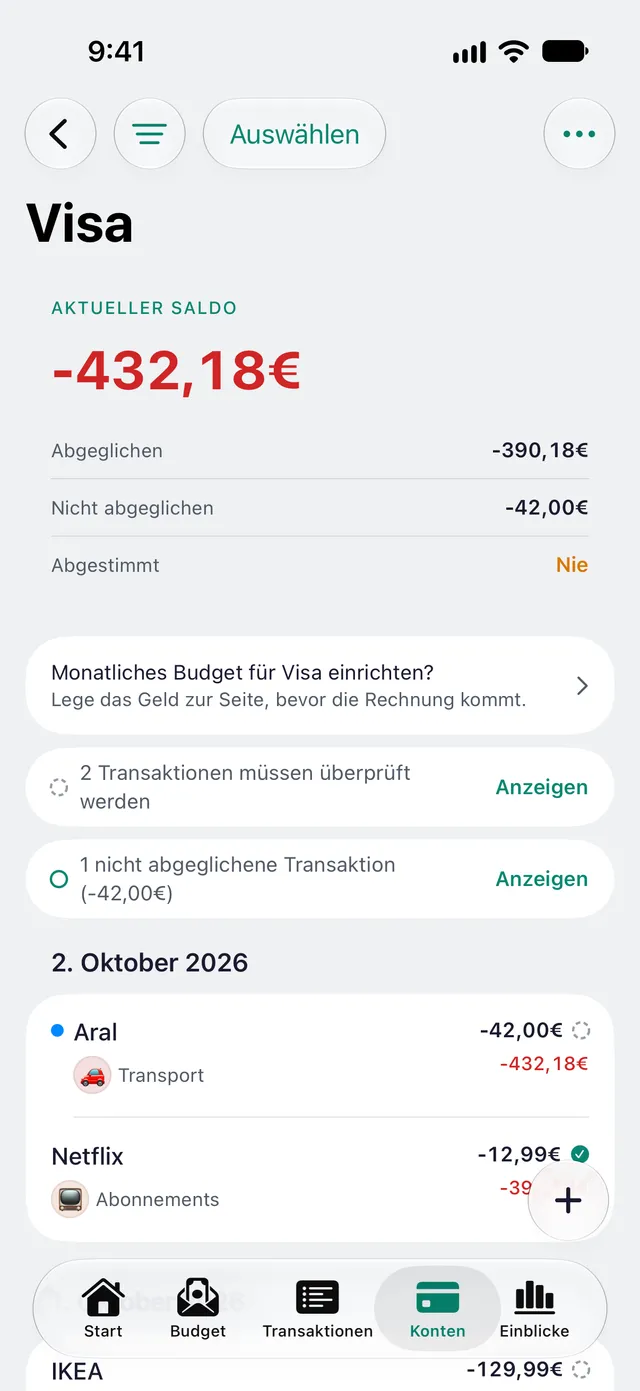
newmonth behandelt eine Kreditkarte oder ein Darlehen als ganz normales Konto mit negativem Saldo – keine eigene, verwirrende Zahlungskategorie. Ein Abrechnungs-Status-Chip zeigt dir, ob du genug zurückgelegt hast, um voll zu zahlen, und Darlehen zeigen ihren Fortschritt.
- Transparentes Modell: Schulden sind nur ein Konto mit negativem Saldo
- Abrechnungs-Status-Chip zeigt, ob du bereit bist, voll zu zahlen
- Den Fälligkeitstag legst du einmal fest – das Fälligkeitsdatum jeder Abrechnung ergibt sich daraus
- Darlehensfortschritt in Richtung eines Saldos von null
- Wenn du einen Kauf finanzierst, bleibt deine Zahlung automatisch gedeckt
Import
Bring jede Bank rein – Dateien, keine Zugangsdaten.
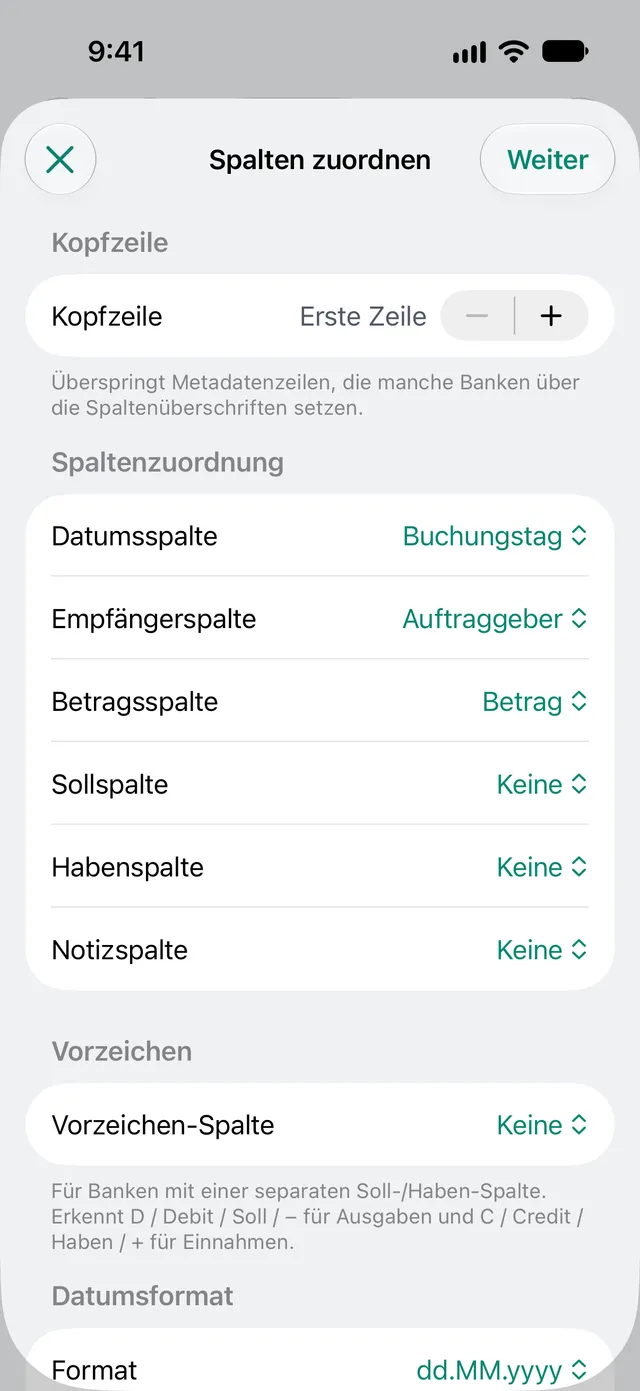
Weil du Kontoauszüge importierst, statt einen Login zu verbinden, funktioniert jede Bank und nichts über deine Konten wird geteilt. CSV-Importe merken sich deine Spaltenzuordnung als wiederverwendbares Profil, und Dubletten werden für dich erkannt.
- CSV mit Spaltenzuordnung und gespeicherten Profilen
- OFX/QFX und CAMT (ISO 20022, SEPA)
- YNAB-Exporte, um deine Historie mitzunehmen
- Dublettenerkennung und ein Schritt „Zu prüfen“
Einblicke
Wisse immer, wo du stehst.
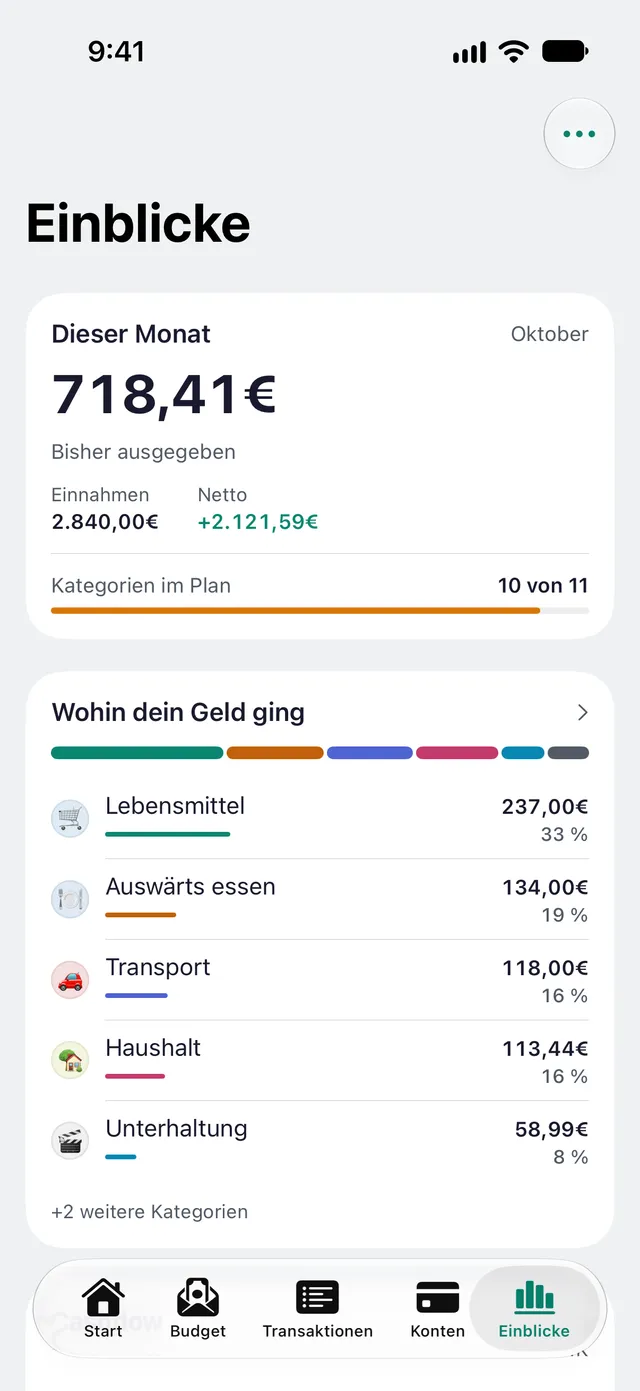
Mit Swift Charts gebaut, machen die Einblicke aus deinen Zahlen ein klares Bild – was du ausgegeben hast, ob du im Plan geblieben bist und wie weit du vorankommst.
- Wohin dein Geld ging: dein Monat als ein Farbstreifen – tippe auf eine Kategorie für ihre Transaktionen
- Cashflow: Einnahmen vs. Ausgaben, Monat für Monat
- Trends im Zeitverlauf und Budgettreue
- Kategorie-Trends: Jede Kategorie bekommt ihre eigene Seite – ihr Durchschnitt, wie oft du dort ausgibst und wie viel jedes Mal, und wer am meisten bekommen hat
- „Schon gewusst?“-Fakten – Sparquote, Serien ohne Ausgaben, Abos und mehr
- Vermögen und Schulden: die Veränderung aufgeteilt in „Gespart“ und „Gewinn/Verlust“, dazu ein voraussichtliches schuldenfreies Datum
- Monate voraus – wie lange du weitermachen könntest
Privat & Apple-nativ
Dein Geld bleibt auf deinem Gerät.
Es gibt kein Konto und keine Bankverbindung. Dein Budget liegt auf deinem Gerät und wird nur über deine eigene iCloud synchronisiert – kein newmonth-Server dazwischen und kein Fremdcode oder Tracker.
- Auch auf dem iPad nativ: „Start“ und „Einblicke“ in zwei Spalten, das Budget mit Details neben der Liste, Seitenleisten in „Transaktionen“ und „Konten“
- Nie ein Konto und nie ein Bank-Login
- Speicherung auf dem Gerät; iCloud-Synchronisierung (CloudKit) über deine iPhones und iPads
- Funktioniert ganz ohne Netzwerk – Synchronisierung ist optional
- Keine Fremd-SDKs, keine Werbung, keine Tracker
Budget teilen
Gemeinsam budgetieren – ohne geteiltes Login.
Teile ein Budget direkt aus seinen Einstellungen über das Teilen-Menü des Systems. Alle Eingeladenen können das Budget ansehen und bearbeiten – jede:r vom eigenen Gerät aus, dieselben Zahlen, zu zweit, als Familie oder als ganzer Haushalt.
- Nur auf Einladung: Der Zugriff ist an den Apple-Account der eingeladenen Person gebunden, nie ein öffentlicher Link
- Teile so viele Budgets, wie du willst – jedes mit seiner eigenen Gruppe
- Vom ersten Tag an bereit – auch ein gewachsenes, jahrealtes Budget lässt sich sofort teilen
- Personen: Lege fest, zu wem ein Konto gehört – jedes Gerät öffnet neue Transaktionen auf dem richtigen Konto, merkt sich Empfänger pro Person und zeigt, wer was eingetragen hat
- Du behältst die Kontrolle: Beende das Teilen jederzeit, und Eingeladene können gehen, ohne deine Daten anzurühren
Lokalisierung
Für dich gebaut, in deiner Sprache.
Führe mehrere Budgets – etwa privat und geschäftlich – jeweils mit eigener Währung und wechsle mit einem Tipp. Die ganze App ist vollständig auf Englisch und Deutsch lokalisiert.
- Mehrere Budgets, jeweils mit eigener Währung
- Währungsformatierung pro Budget
- Vollständige englische und deutsche Lokalisierung
- Hilfe in der App, auch offline: Anleitungen für jeden Teil von newmonth, auf Englisch und Deutsch – öffne sie über ⋯ auf jedem Tab oder ein ⓘ, durchsuche sie alle in den Einstellungen oder finde sie über Spotlight
- Dynamic Type und echter Hell- & Dunkelmodus
Setz deinen Plan diesen Monat um.

Kostenlos in der Anfangsphase.